
Как подключить в Happ
Подключение Happ занимает 5–10 минут на любой платформе. Нужны два компонента: ключ (получается в Telegram-боте) и клиентское приложение (бесплатное, устанавливается из магазина или GitHub). На vpnmobile.biz мы даём конкретную пошаговую инструкцию для каждой платформы.

Шаг 1: получение ключа
Откройте Telegram, найдите официальный бот Happ. Напишите /start. Бот покажет доступные варианты: бесплатный пробный период, платные тарифы. Выберите подходящий вариант и следуйте инструкциям бота.
Бот выдаст ключ одним из форматов: ссылка подписки (начинается с https://), конфигурационная строка (vless://, ss://, trojan://), или QR-код. Подписочная ссылка удобнее — она содержит несколько серверов и автообновляется. Скопируйте её.
Сохраните ключ в заметки или мессенджер — он понадобится при переустановке приложения или добавлении нового устройства. Ключ уникален для вашего аккаунта и привязан к тарифу.
Если бот предлагает бесплатный период — используйте его для тестирования перед покупкой. Бесплатные ключи имеют ограниченную скорость и лимит устройств, но позволяют убедиться, что Happ подходит для ваших задач.
Telegram-бот Happ иногда выдаёт ключ в виде файла .txt — откройте его, скопируйте строку целиком без переносов. Подписочные URL длиннее 200 символов: мессенджеры с превью ссылок могут обрезать хвост. Отправляйте ключ себе как «без превью» или сохраните в заметках с vpnmobile.biz как резервную копию.
Подключение на Android
Откройте Google Play → найдите «Hiddify» → установите приложение от Hiddify LLC. При отсутствии в Play Market: откройте github.com/hiddify/hiddify-app → Releases → скачайте Hiddify-Android.apk → установите (разрешите установку из неизвестных источников в настройках).
В Hiddify нажмите «+» → «Из буфера обмена» (если скопировали ключ) или «Из URL» (для ввода вручную) или «Сканировать QR» (для QR-кода из бота). После импорта нажмите «Обновить» для загрузки серверов.
Нажмите кнопку «Подключить» на главном экране. Android покажет системный диалог «Запрос VPN-подключения» — нажмите «ОК». Через 5–15 секунд появится уведомление «VPN подключён» и иконка VPN в строке состояния.
Проверка: откройте Chrome, перейдите на 2ip.ru. Страна должна измениться. Если нет — попробуйте другой сервер из списка (нажмите на название сервера → выберите другой → снова Connect).
На Android 14+ разрешение «VPN» выдаётся один раз, но после обновления Hiddify система может запросить его снова — это нормальное поведение Play Protect. Если диалог не появляется, удалите профиль VPN в Настройки → Сеть → VPN и импортируйте ключ заново; «зависший» системный профиль блокирует Connect без явной ошибки в приложении.
На Windows включите «Запуск от имени администратора» для ярлыка Hiddify один раз — UAC при каждом Connect утомляет. Правый клик по ярлыку → Свойства → Дополнительно → Запуск от имени администратора; TUN-адаптер поднимется без повторных запросов.
Подключение на iOS
Откройте App Store → найдите «Hiddify» или «Streisand» → установите. Streisand бесплатен и хорошо работает с подписками Happ. Hiddify более функционален, но может быть недоступен в российском App Store — в этом случае нужен аккаунт другого региона.
Откройте приложение → «+» → вставьте URL подписки. Подтвердите разрешение при появлении системного диалога iOS. Нажмите Connect. iOS попросит разрешение на добавление VPN-конфигурации — нажмите «Разрешить» и введите пин-код или используйте Face ID.
Иконка VPN (буквы VPN) появится в правом верхнем углу экрана iPhone при активном соединении. На iPhone с Dynamic Island (iPhone 14 Pro и новее) иконка VPN отображается в строке состояния. Проверьте IP на 2ip.ru.
Для iOS доступна функция Per-app VPN: в настройках Hiddify можно указать, какие приложения используют VPN, а какие — нет. Это полезно для приложений российских банков, которые могут блокировать работу при активном VPN.
На macOS после импорта подписки в Hiddify включите «Set as system proxy» только если не нужен полный TUN — Safari и Chrome подхватят прокси автоматически. Для Discord и Steam нужен TUN: Settings → Core → TUN mode, подтвердите пароль macOS для Network Extension. Первый запуск расширения может занять до 30 секунд — не прерывайте Connect.
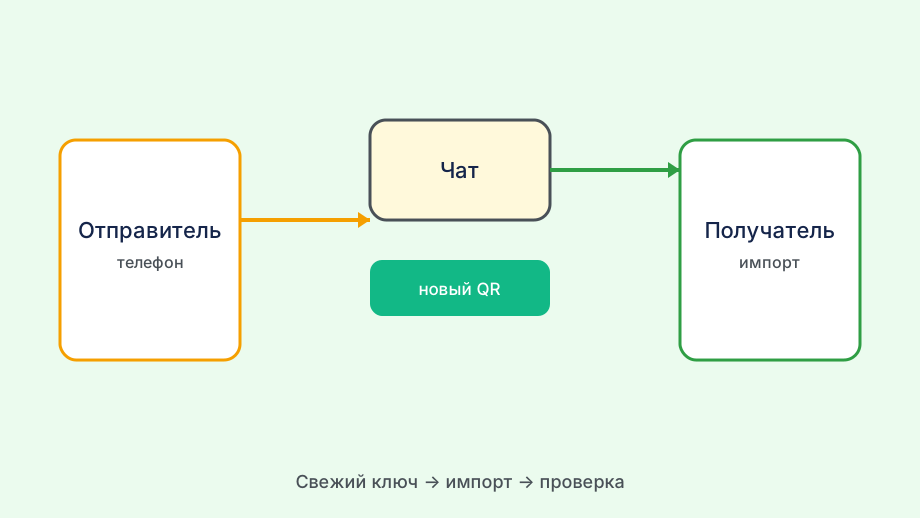
Подключение на Windows
Скачайте Hiddify Desktop с github.com/hiddify/hiddify-app (файл Hiddify-Windows-Setup-x64.exe). Установите, запустите от имени администратора. При предупреждении SmartScreen — «Дополнительные сведения» → «Выполнить».
В Hiddify нажмите «+» → «Из URL» → вставьте ссылку подписки → нажмите Enter. Нажмите «Обновить профиль». Запустите тест задержки серверов (значок секундомера или «Test all»). Выберите сервер с минимальной задержкой.
Нажмите «Подключить». Hiddify запросит разрешение на создание TUN-адаптера — нажмите «Да» в диалоге UAC. Подождите 10–15 секунд. Иконка в трее станет зелёной. Откройте 2ip.ru в браузере для проверки.
Настройте автозапуск: Settings → General → Start on boot и Auto connect on startup. Теперь Happ будет автоматически подключаться при каждом входе в Windows — не нужно каждый раз запускать вручную.
Linux-пользователи импортируют ту же подписку в Hiddify AppImage или Nekoray — ключ не привязан к Android. После Connect на Ubuntu проверьте curl ifconfig.me и сравните IP с телефоном: совпадение подтверждает, что подписка с vpnmobile.biz активна на всех платформах одного аккаунта.
Что делать если не подключается
Первое действие: смените сервер. В списке серверов выберите другой с хорошей задержкой и нажмите Connect снова. Большинство проблем с подключением связаны с конкретным сервером, а не с ключом в целом.
Второе: обновите подписку. Нажмите «Обновить» в разделе профилей. Старые серверы могут быть отключены — обновление подтянет актуальные. Если после обновления появились новые серверы — попробуйте их.
Третье: смените протокол. В настройках Hiddify найдите раздел «Протокол» или «Core» и переключитесь с VLESS на Trojan или Shadowsocks. Некоторые интернет-провайдеры и корпоративные сети блокируют определённые протоколы.
Четвёртое: проверьте антивирус и брандмауэр. На Windows антивирус может блокировать файлы VPN-ядра. Добавьте папку Hiddify в исключения. На Android некоторые производители (Xiaomi, OPPO) агрессивно ограничивают фоновую работу VPN — добавьте Hiddify в список защищённых приложений.
Если Connect зависает на «Connecting» более 30 секунд, откройте лог Hiddify: повторяющиеся tls: handshake timeout указывают на блокировку протокола провайдером — переключитесь на Trojan или VLESS+Reality в том же профиле. timeout: context deadline exceeded часто лечится сменой сервера из списка с vpnmobile.biz без перевыпуска ключа.