
Happ разряжает телефон: как снизить расход
VPN всегда потребляет больше батареи, чем работа без него — это физика: каждый пакет шифруется и расшифровывается процессором. Вопрос не в том, использует ли Happ заряд, а в том, сколько именно и можно ли снизить расход без потери качества. На vpnmobile.biz мы разбираем, откуда берётся избыточный расход и какие настройки реально помогают.
Почему VPN расходует батарею
Шифрование трафика — непрерывная вычислительная нагрузка на CPU. Современные протоколы как VLESS+Reality и Trojan используют TLS, который оптимизирован для аппаратного ускорения, доступного в процессорах с 2018 года. На старых устройствах (Snapdragon 430, 615) шифрование выполняется программно и потребляет заметно больше.
Фоновые тесты задержки серверов — второй по значимости источник расхода. По умолчанию клиент тестирует задержку каждые 1–2 часа, отправляя пинги к десяткам серверов. Каждая такая серия — сетевая активность плюс CPU. Увеличение интервала с 1 часа до 6–12 часов даёт ощутимую экономию.
Keep-alive пакеты: для поддержания туннеля активным клиент периодически отправляет служебные пакеты. Если их интервал слишком мал (например, каждые 10 секунд), это не даёт процессору перейти в глубокий сон. Увеличение интервала keep-alive до 60–120 секунд значительно экономит батарею на мобильных устройствах.
Протокол тоже влияет. WireGuard и VLESS имеют более лёгкое шифрование по сравнению с OpenVPN. Shadowsocks без обфускации — легче, чем с плагинами obfs4 или v2ray-plugin. Если безопасность не является приоритетом (работаете из дома по надёжному Wi-Fi), более лёгкий протокол снизит нагрузку на CPU.
Настройки Android для снижения расхода батареи
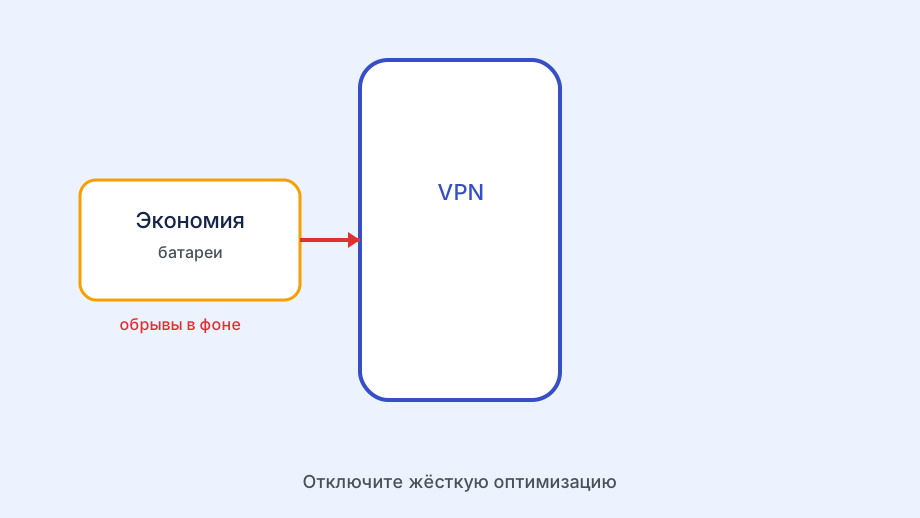
Шаг первый: ограничить фоновую активность Happ. На Android 12 и новее в Настройки → Батарея → Использование батареи по приложениям найдите Happ-клиент и установите режим «Оптимизированный». Это позволяет системе ограничивать фоновую активность без потери основного соединения.
Шаг второй: увеличить интервал тестирования задержки. В Hiddify: Настройки → Connection → Test Interval. Установите значение 12 часов или выключите автотест совсем, если вы редко меняете серверы. Сервер можно протестировать вручную перед использованием.
Шаг третий: выбрать менее нагруженный сервер. Перегруженный сервер требует больше переотправок пакетов, что увеличивает CPU-нагрузку и расход батареи. Выберите сервер с низкой задержкой и переключитесь на него — стабильное соединение с одним сервером экономичнее, чем постоянные переподключения.
Шаг четвёртый: при необходимости переключитесь в режим системного прокси вместо TUN. TUN перехватывает весь трафик на уровне сетевого адаптера, что создаёт дополнительную нагрузку. Системный прокси работает на уровне приложений и более экономичен, хотя и не охватывает весь трафик.
Настройки iOS для снижения расхода
На iPhone VPN работает через официальный системный VPN-фреймворк, который Apple оптимизировала для минимального расхода батареи. Это значит, что iOS-версия Happ в целом экономичнее Android — Apple контролирует, насколько агрессивно VPN-процессы могут работать в фоне.
Отключите «Всегда включён» в настройках VPN-профиля iOS, если не нужна постоянная защита. При отключённой опции VPN запускается только при открытии приложений, требующих VPN (через per-app VPN), или вручную. Это самый эффективный способ экономии батареи.
В Hiddify на iOS: Настройки → General → Background fetch выключите, если не нужны автоматические обновления подписки в фоне. Фоновые fetch-операции iOS периодически запускают приложение для обновления данных — каждый запуск потребляет немного батареи.
При использовании iPhone 12 или новее: убедитесь, что VPN-приложение поддерживает аппаратное ускорение AES. Процессоры Apple Silicon с A14 и новее имеют аппаратный AES, который не нагружает основные ядра. Hiddify и большинство современных клиентов используют его автоматически через системные криптографические библиотеки.
Low Power Mode на iPhone снижает частоту фоновых сетевых операций — VPN-профиль остаётся активным, но keep-alive реже будит радиомодуль. Если заметили скачок расхода после обновления iOS, проверьте Настройки → VPN → ваш профиль: опция «Connect on Demand» при частых переключениях Wi-Fi/LTE создаёт лишние циклы переподключения, которые видны в статистике батареи как активность VPN-клиента.
Выбор протокола для экономии батареи
WireGuard — самый экономичный протокол с точки зрения CPU: он разработан с прицелом на встроенные системы и IoT. Если Happ-сервер поддерживает WireGuard, используйте его. Потребление батареи на 20–35% ниже, чем у OpenVPN при сопоставимой скорости.
VLESS без обфускации — второй по экономичности. Без TLS-обёртки и плагинов обфускации нагрузка минимальна. Использовать без TLS можно только в доверенных сетях — дома или в корпоративной сети, где никто не анализирует трафик. Для публичного Wi-Fi TLS обязателен.
Shadowsocks с простыми шифрами (chacha20-ietf-poly1305) эффективен на ARM-устройствах: ChaCha20 оптимизирован для мобильных процессоров без аппаратного AES. На устройствах Qualcomm Snapdragon среднего сегмента он расходует меньше батареи, чем AES-256-GCM.
Тяжелейшие с точки зрения CPU — протоколы с несколькими слоями шифрования и агрессивной обфускацией: Trojan-Go с WebSocket, VMess с QUIC, Shadowsocks с obfs4. Они нужны при активной цензуре, но в обычных условиях на vpnmobile.biz доступны более лёгкие варианты.
Сколько реально тратит Happ и как это измерить
Измерьте реальный расход: в Android Настройки → Батарея → Использование батареи по приложениям посмотрите расход VPN-клиента за последние 24 часа. Нормальный показатель при активном использовании — 3–8%. Если больше 10–12% — что-то не так: возможно, бесконечные переподключения или слишком частые фоновые тесты.
Режим полёта с немедленным включением VPN после — хороший способ оценить базовое потребление. Включите режим полёта на 10 секунд, выключите, дождитесь восстановления соединения. Посмотрите, как быстро восстанавливается туннель и есть ли всплеск CPU в этот момент через сторонние монитор-приложения.
Сравните расход с VPN и без него на одном сценарии использования (например, час просмотра YouTube). Разница покажет реальную «цену» VPN для вашего устройства. На флагманах с 2022 года разница обычно 5–10%. На бюджетных устройствах 2018–2020 годов — 15–25%.
Если VPN нужен только для конкретных приложений (Instagram, YouTube) — используйте per-app VPN в Hiddify. Только выбранные приложения идут через VPN, остальные — напрямую. Это значительно экономит батарею по сравнению с полным туннелем, не жертвуя удобством для нужных сервисов.