
Инструкция: практический гайд по Happ
Happ — VPN-сервис на базе открытых протоколов (VLESS, Shadowsocks, Trojan) с управлением через Telegram-бот. Инструкция для новичка охватывает весь путь: от получения ключа до первого рабочего подключения. На vpnmobile.biz мы объясняем каждый шаг понятно, без лишних технических подробностей там, где они не нужны.

Шаг 1: получение ключа в Telegram-боте
Откройте Telegram и найдите официальный бот Happ — он называется @happ_vpn_bot или аналогично (точное название уточните на странице vpnmobile.biz). Нажмите кнопку «Старт» или «/start». Бот ответит приветственным сообщением с описанием тарифов и кнопками меню.
Если есть бесплатный пробный период — выберите его. Бот выдаст ключ в виде строки, начинающейся с vless://, ss://, trojan:// или ссылкой на подписку (https://...). Скопируйте эту строку целиком — она нужна для импорта в клиентское приложение.
Ключ-подписка (ссылка на https://...) предпочтительнее разовых ключей: по ней клиент автоматически получает актуальный список серверов и обновляет его при изменениях. Одиночный vless:// ключ — это один сервер, который нельзя обновить без замены.
Сохраните ключ в надёжном месте — в заметках или менеджере паролей. При переустановке приложения или смене телефона он понадобится снова. Бот обычно позволяет получить ключ повторно через команду /profile или /keys.
Сохраните скриншот QR-ключа в зашифрованном архиве — при потере доступа к Telegram восстановить подписку быстрее через бота, чем искать старые сообщения в чате. На vpnmobile.biz публикуются актуальные ссылки на бота, если основной канал Happ недоступен.
Шаг 2: установка клиента
Для Android: откройте Google Play и установите приложение Hiddify. Если Play Market недоступен — скачайте APK с официального GitHub репозитория hiddify/hiddify-app. Версия из GitHub идентична Play Market версии.
Для iOS: откройте App Store, найдите Hiddify и установите. Если приложение не отображается в российском App Store — потребуется аккаунт зарубежного региона. Альтернатива — Shadowrocket (платный) или Streisand (бесплатный), оба полностью совместимы с ключами Happ.
Для Windows: установите Hiddify Desktop с GitHub репозитория. Запустите установщик .exe, следуйте инструкциям. При запросе правил брандмауэра — разрешите доступ для приложения. Для macOS аналогично: скачайте .dmg файл и перетащите приложение в папку Applications.
После установки дайте приложению разрешение на создание VPN-подключения. На Android появится системный диалог «Запрос на VPN-подключение» — нажмите ОК. На iOS при первом подключении появится запрос на добавление конфигурации — разрешите его, введя пин-код или Face ID.
На macOS Sonoma Gatekeeper иногда блокирует Hiddify после первого запуска — откройте Системные настройки → Конфиденциальность и безопасность → «Всё равно открыть». Альтернатива для Apple Silicon: скачайте arm64-сборку с GitHub, x64 через Rosetta работает, но потребляет больше RAM и чуть дольше устанавливает TUN-адаптер при первом Connect.
Шаг 3: импорт ключа и первое подключение
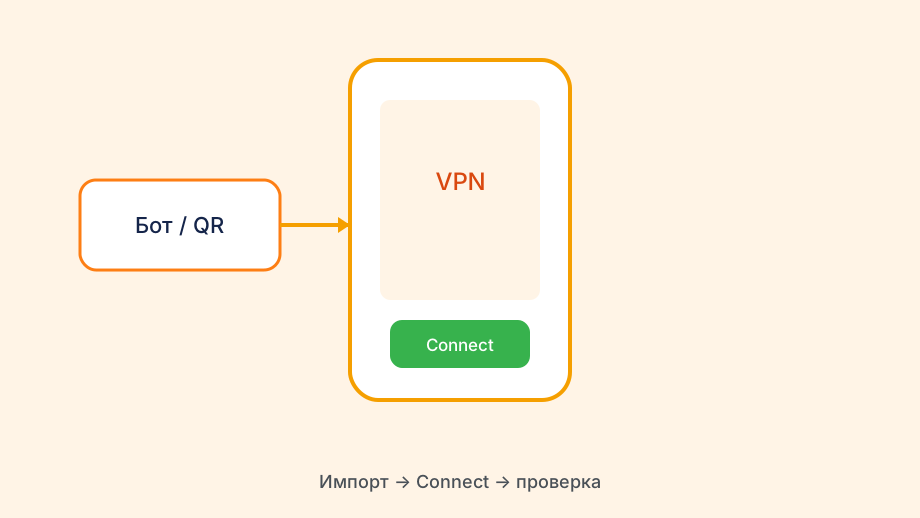
Откройте Hiddify. Нажмите кнопку «+» или «Добавить конфигурацию». Выберите способ импорта: «Вставить из буфера обмена» — если ключ скопирован, «Ввести URL» — для ссылки на подписку, «Сканировать QR» — если у вас QR-код от бота.
После импорта в разделе «Configs» появится один или несколько серверов. Нажмите кнопку теста задержки — через 30–60 секунд рядом с каждым сервером появятся числа (миллисекунды). Выберите сервер с наименьшей задержкой — он будет самым быстрым.
Нажмите большую кнопку «Connect» на главном экране Hiddify. Приложение покажет анимацию подключения. Через 5–10 секунд статус изменится на «Connected», в статус-баре появится иконка VPN. Откройте в браузере сайт 2ip.ru — он должен показать другой IP-адрес, отличный от вашего.
Если первое подключение не прошло за 15 секунд — попробуйте другой сервер из списка. Нажмите на сервер с меньшей задержкой и снова Connect. При устойчивых проблемах проверьте, не блокирует ли антивирус на Android или Windows работу Hiddify.
Основные настройки для удобной работы
Автоподключение: в Hiddify → Настройки → Autostart включите запуск VPN при загрузке устройства. На Android это важно — после перезагрузки VPN не запустится сам без этой настройки. На iOS автозапуск ограничен системой, но конфигурация «Always-on VPN» в настройках iPhone решает эту задачу.
Разделение трафика: в разделе «Routing» можно задать, какие сайты идут через VPN, а какие напрямую. Добавьте российские домены (.ru, .рф) в правило «Direct» — тогда российские сервисы будут работать быстрее, не идя через зарубежные серверы.
Автообновление подписки: в настройках профиля установите интервал обновления 12–24 часа. Клиент будет автоматически загружать свежий список серверов. Это важно при использовании подписки с vpnmobile.biz — серверы периодически обновляются.
Kill switch: в Настройки → Kill Switch включите блокировку трафика при обрыве VPN. Это гарантирует, что при случайном отключении сервера ваш реальный IP не «засветится». Особенно важно при использовании заблокированных сервисов.
Split tunnel по доменам в Hiddify удобно начать с готовых списков geosite: добавьте geosite:category-ru-media в Direct, geosite:google в Proxy — так YouTube и Google Docs идут через Happ, а Кинопоиск и Яндекс не теряют скорость. Списки подтягиваются при обновлении rule-set; после смены правил перезапустите Connect, иначе старые маршруты останутся в кеше ядра.
Что делать, если Happ не работает
Первый шаг — смените сервер. В списке конфигураций выберите другой сервер с хорошей задержкой. Причина 80% проблем — конкретный сервер недоступен или перегружен, а не проблема с клиентом или ключом в целом.
Материал про Master VPN proxy скачать на vpnmobile.biz задаёт общую рамку; эта статья уходит в конкретику.
Второй шаг — обновите подписку. Нажмите «Обновить» в разделе профилей. Иногда сервер добавляется в список только после обновления. Актуальная подписка с vpnmobile.biz всегда содержит рабочие серверы.
Третий шаг — проверьте дату ключа. В боте Happ запросите статус подписки командой /status или /profile. Если подписка истекла — продлите её. Истёкший ключ внешне не отличается от рабочего, но соединение устанавливать не будет.
Четвёртый шаг — смените протокол. В настройках Hiddify в разделе Cores или Protocol settings попробуйте переключиться с VLESS на Trojan или Shadowsocks. Некоторые провайдеры блокируют конкретные протоколы — смена протокола при том же ключе часто решает проблему.
После первой недели использования загляните в раздел «Статистика» Hiddify: резкий рост трафика без вашей активности может означать фоновое обновление приложений через VPN. Добавьте магазины приложений и CDN обновлений Windows в Direct — это снижает расход лимита подписки и ускоряет загрузку патчей, которые не требуют зарубежного IP.