
Как подключить на пк если уже есть на телефоне в Happ
Если Happ уже работает на телефоне, добавить его на ПК проще, чем кажется — ключ уже есть, нужно только перенести его на компьютер. Способов несколько: QR-код, URL через мессенджер, или прямой ввод. На vpnmobile.biz мы разбираем самый быстрый путь.
Экспорт ключа с телефона
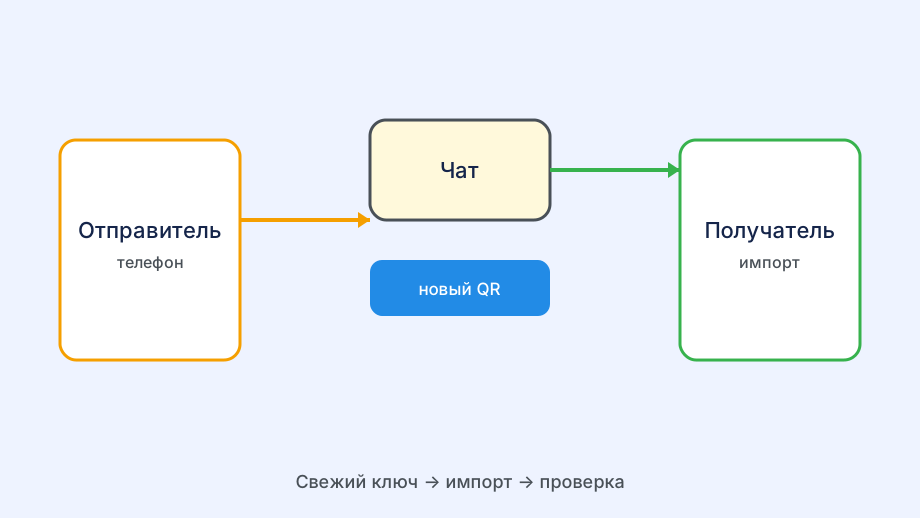
Самый удобный способ для переноса — QR-код. Откройте Hiddify на телефоне → зайдите в раздел профилей (обычно вкладка «Profiles» или иконка настроек рядом с профилем) → нажмите «Поделиться» или «Share» → выберите «QR-код». На экране появится QR с URL подписки.
Если предпочитаете текстовый метод: в разделе профилей нажмите «Копировать ссылку» или «Copy URL». URL подписки скопируется в буфер обмена телефона. Отправьте его себе через Telegram, WhatsApp или электронную почту — откройте на компьютере и скопируйте оттуда.
Для пользователей с одиночным vless:// ключом (не подпиской): в Hiddify нажмите на имя конфигурации → «Поделиться» → «Скопировать». Строка vless://... — это и есть ваш ключ. Перенесите её на ПК тем же способом.
Если Hiddify не установлен на телефоне, но есть другой клиент (v2rayNG, Shadowrocket): функция экспорта аналогична — найдите в настройках профиля кнопку «Поделиться», «Экспорт» или «QR». Ключ универсален — он работает в любом совместимом клиенте.
Установка Hiddify на Windows
На компьютере откройте браузер, перейдите на github.com/hiddify/hiddify-app. Нажмите «Releases» → скачайте Hiddify-Windows-Setup-x64.exe (для 64-битной Windows, что является стандартом для всех современных систем). Запустите установщик от имени администратора.
Установка занимает 2–3 минуты. После завершения запустите Hiddify — он появится в системном трее (правый нижний угол экрана, рядом с часами). Двойной клик открывает полное окно интерфейса. При первом запуске интерфейс может быть на английском — смените язык в Settings → Language → Russian.
Если нет прав администратора на рабочем компьютере — скачайте portable-версию Clash Verge Rev с github.com/clash-verge-rev/clash-verge-rev. Распакуйте архив и запустите exe. В режиме системного прокси (без TUN) программа работает без прав администратора.
Windows Defender может пометить VPN-клиент как потенциально опасный при первом запуске. Это ложное срабатывание — код Hiddify и Clash Verge открытый и проверенный. Добавьте папку программы в исключения Defender: Windows Security → Virus & threat protection → Manage settings → Add an exclusion.
Если на работе заблокирован GitHub, скачайте Hiddify installer дома на флешку или попросите коллегу передать portable-архив Clash Verge по корпоративной почте — exe внутри zip часто проходит фильтры, прямая загрузка с github.com — нет. Подписка Happ импортируется в Clash Verge тем же URL, что на телефоне.
Импорт ключа с телефона в Hiddify на ПК
Метод 1 — QR-код: в Hiddify на ПК нажмите «+» или «Добавить профиль» → выберите «Сканировать QR». Откроется окно сканирования через веб-камеру. Поднесите телефон с QR-кодом к камере ноутбука или веб-камере. Профиль добавится автоматически.
Метод 2 — URL: скопируйте ссылку подписки с мессенджера на компьютере → в Hiddify нажмите «+» → «Из URL» → нажмите Ctrl+V для вставки → Enter. Hiddify загрузит список серверов за 10–20 секунд.
Метод 3 — буфер обмена: если телефон и компьютер связаны через менеджер буфера обмена (например, через Telegram Saved Messages или KDE Connect), скопируйте ссылку на телефоне и вставьте её прямо в Hiddify на ПК через Ctrl+V → «Из буфера».
После импорта нажмите «Обновить» для загрузки актуального списка серверов. Серверы на ПК будут такими же, как на телефоне (одна подписка = один список). Нажмите «Тест задержки» — это важно, поскольку задержка с ПК может отличаться от задержки с телефона из-за разных сетевых интерфейсов.
QR через веб-камеру ноутбука требует хорошего освещения — увеличьте яркость экрана телефона до максимума. Если Hiddify Desktop не видит QR, используйте «Import from clipboard»: скопируйте URL на телефоне, отправьте в Telegram «Избранное», откройте на ПК и вставьте Ctrl+V — так исключаются ошибки камеры и обрезания ссылки.
Первое подключение на ПК
Выберите сервер с минимальной задержкой в списке. Нажмите «Подключить» на главном экране Hiddify. Windows запросит повышение привилегий (UAC-диалог) для установки TUN-адаптера — нажмите «Да». Через 5–15 секунд статус изменится на «Подключено».
Проверьте работу: откройте браузер → зайдите на 2ip.ru. Должен отображаться IP VPN-сервера, а не ваш домашний IP. Если IP не изменился — убедитесь, что Hiddify запущен в TUN-режиме, а не только в прокси. В Settings → Core режим должен быть «TUN», а не «System Proxy Only».
Настройте автозапуск: Settings → General → Start on boot → Enable. Добавьте автоматическое подключение: Auto connect on startup → Enable. Теперь каждый раз при включении компьютера Hiddify будет автоматически подключаться к последнему используемому серверу.
Синхронизация сервера между телефоном и ПК: необязательна, но удобна — использовать один и тот же сервер на обоих устройствах. Это обеспечивает одинаковый внешний IP, что полезно при работе с сервисами, привязанными к геолокации (банки, стриминг).
Возможные проблемы при переносе с телефона на ПК
Ключ скопировался неполностью: URL подписки длинный, некоторые мессенджеры обрезают ссылки. Проверьте — URL должен начинаться с https:// и не обрываться на середине. Если мессенджер обрезает — отправьте ссылку как обычный текст (не гиперссылку) или используйте QR-метод.
Подписка не загружается на ПК хотя работает на телефоне: причина может быть в геоблокировке CDN, через который раздаётся подписка. Попробуйте загрузить подписку через браузер напрямую (вставьте URL в адресную строку) — если страница открывается, значит это не сетевая проблема.
На ПК доступны не все серверы с телефона: вероятно, на ПК старее версия клиента или другое VPN-ядро. Некоторые серверы требуют актуальной версии xray-core или sing-box. Обновите Hiddify до последней версии — это синхронизирует поддерживаемые форматы конфигурации.
TUN работает на телефоне, но не на ПК: на Windows требуется WinTUN-драйвер, которого нет на Android. Если TUN-режим вызывает проблемы на Windows — используйте режим системного прокси для браузеров или установите WinTUN вручную с wintun.net.
После переноса ключа отключите VPN на телефоне на минуту и подключите только ПК — так проверите, что лимит сессий не мешает двум одновременным Connect. Если оба устройства нужны постоянно, убедитесь в тарифе на 2+ сессии через бота Happ.