
Как подключить еще два устройства к впн в хапп в Happ
Добавить два новых устройства к уже работающей подписке Happ — это повторить процедуру импорта ключа дважды. Главное: убедиться, что тариф позволяет нужное количество одновременных сессий. На vpnmobile.biz мы разбираем весь процесс для разных комбинаций устройств.
Проверка лимита перед добавлением
Первый шаг — проверить текущий лимит и количество активных подключений. Откройте Telegram-бот Happ, запросите /profile или /status. Бот покажет: тариф, дату окончания, лимит устройств или одновременных сессий, количество активных в данный момент.
Если лимит 3 сессии и вы уже используете 1 устройство — добавление двух новых доведёт общее число до 3, что соответствует лимиту. Это нормально. Если лимит уже исчерпан или добавление превысит его — либо отключите неиспользуемые устройства, либо повысьте тариф.
Для проверки без бота: подключите первое новое устройство, проверьте работу. Затем подключите второе, не отключая первые. Если второе новое устройство не может подключиться или соединение нестабильно — лимит превышен. Отключите одно из старых устройств.
При тарифе «Безлимит устройств» или «10 устройств» добавление двух новых не создаёт проблем. Таркжие тарифы доступны в боте Happ — уточните цену через /plans или аналогичную команду.
Запишите дату окончания подписки в календарь с напоминанием за три дня — при истечении ключа все добавленные устройства отключатся одновременно, и кажется, что «сломался» конкретный гаджет. Продление в боте восстанавливает доступ без повторного QR-импорта.
Добавление второго устройства
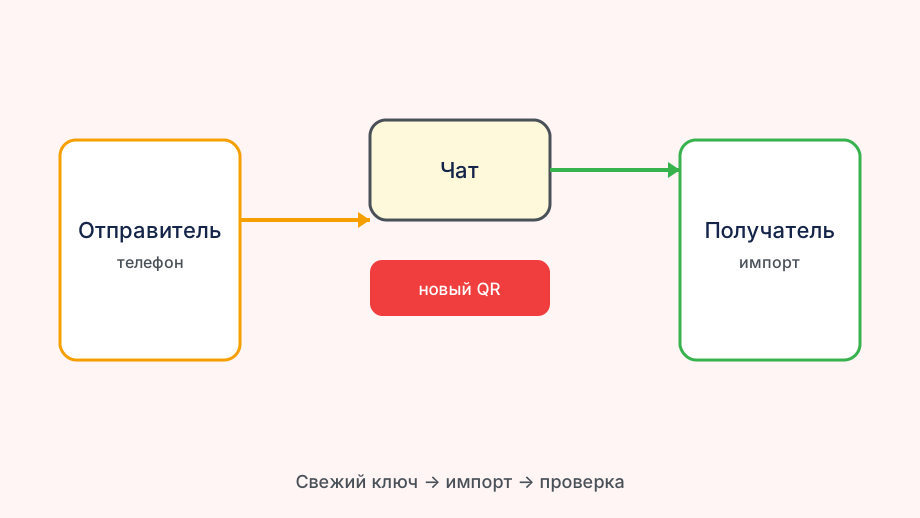
На устройстве, где уже работает Happ (телефон/ноутбук): откройте Hiddify → раздел профилей → «Поделиться» → «QR-код». На новом первом устройстве установите Hiddify → «+» → «Сканировать QR». Профиль добавится мгновенно.
Если на новом устройстве другая ОС (например, переносите с Android на Windows): воспользуйтесь методом URL. Скопируйте ссылку подписки, отправьте в Telegram Saved Messages, откройте на ПК, скопируйте URL, вставьте в Hiddify Desktop.
После добавления профиля: нажмите «Обновить» для загрузки серверов, запустите тест задержки, выберите подходящий сервер. Настройте автозапуск в Settings. Проверьте работу через 2ip.ru.
На iOS: импорт через URL или QR. При первом подключении обязательно подтвердите VPN-конфигурацию в системном диалоге — без этого туннель не установится. Разрешение нужно выдать только один раз.
Добавление третьего устройства
Повторите процедуру для второго нового устройства. Убедитесь, что все предыдущие устройства сейчас не подключены к Happ — если лимит 3, и первое устройство активно, то при добавлении третьего вы достигнете лимита в момент тестирования.
При параллельной настройке всех трёх устройств: настройте каждое по очереди, не активируя VPN до завершения настройки на следующем. После настройки всех трёх устройств — включите VPN на всех одновременно и проверьте, что все три работают.
Если третье устройство — это Smart TV или приставка: установите Hiddify (Android TV версию) через Play Market или USB APK. QR-сканирование удобнее всего: на пульте сложно вводить длинные URL. Если у приставки нет камеры — воспользуйтесь Bluetooth-клавиатурой для ввода URL.
После успешной настройки всех устройств: в боте Happ проверьте статус — должно быть видно 3 активных сессии (если все три устройства подключены одновременно). Это подтверждает, что тариф поддерживает нужное количество.
При добавлении Smart TV и телефона одновременно импортируйте профиль на TV первым, проверьте Connect, затем на телефоне — так проще понять, какое устройство заняло слот при ошибке лимита. На Android TV список серверов тот же, но тест задержки может показывать n/a из-за блокировки ICMP — ориентируйтесь на фактическую загрузку приложений, а не на цифры пинга.
Управление несколькими устройствами
Дайте каждому устройству понятное название в Hiddify: на Android зайдите в Profile → Settings → Device name (если есть) или просто используйте разные серверы для идентификации. Это поможет понять в боте, какое именно устройство активно.
Если нужна сводка по Master VPN proxy скачать, на vpnmobile.biz она собрана отдельно; ниже — узкая инструкция.
Периодически проверяйте, не осталось ли «призрачных» подключений — устройств, которые забытые или уже не используются, но всё ещё занимают слоты. Перегрузите приложение на неиспользуемых устройствах или удалите там профиль.
При истечении подписки все устройства потеряют подключение одновременно. Обновите подписку заранее: за несколько дней до истечения бот обычно присылает напоминание. После продления все устройства восстановят работу автоматически при следующем подключении — обновлять настройки не нужно.
Если планируете часто добавлять/удалять устройства — рассмотрите тариф с большим запасом (5–10 устройств). Управлять пятью устройствами с лимитом 10 намного комфортнее, чем постоянно балансировать на грани лимита из трёх.
Удалённый доступ к домашнему ПК через Happ на роутере и отдельный клиент на ноутбуке в командировке — два разных сценария одного ключа. Роутер держит одну сессию для всей квартиры; ноутбук в отеле — вторую. Следите за лимитом в боте: при тарифе «3 устройства» роутер + телефон + ноутбук — потолок без запаса для планшета.
Решение проблем при добавлении устройств
Проблема: новое устройство подключается, но старое теряет соединение. Это признак превышения лимита сессий. Сервер автоматически завершает самую старую сессию при подключении новой. Повысьте тариф или используйте устройства поочерёдно.
Проблема: профиль добавлен, серверы загружены, но ни один сервер не подключается. Проверьте дату истечения ключа в боте. Если ключ истёк — все серверы недоступны независимо от количества устройств. Продлите подписку.
Проблема: на одном устройстве соединение работает, на другом с тем же профилем — нет. Причина часто в настройках сети конкретного устройства: корпоративный прокси, DNS-фильтр, брандмауэр. Проверьте сетевые настройки проблемного устройства — нет ли принудительного прокси или VPN-блокировок.
Проблема: QR-код не сканируется. Убедитесь, что освещение достаточное, QR четкий, нет бликов. Попробуйте сделать скриншот QR на первом устройстве и сохранить в галерею — на втором устройстве в Hiddify выберите «Импорт из изображения» если такая функция есть, или отправьте скриншот себе и откройте на новом устройстве.
Старый планшет, который вы не используете, но где остался автозапуск Hiddify, часто держит «тихую» сессию и блокирует новые устройства. Зайдите на планшет, нажмите Disconnect или удалите профиль — в боте Happ число активных подключений должно уменьшиться в течение минуты.