
На комп: практический гайд по Happ
Happ на компьютере работает через те же протоколы, что и на телефоне — VLESS, Shadowsocks, Trojan. Достаточно установить совместимый клиент, импортировать ключ с vpnmobile.biz и нажать Connect. Разберём весь процесс по шагам для Windows.
Выбор клиента для Windows
Hiddify Desktop — официальный кросс-платформенный клиент с поддержкой всех протоколов Happ. Интерфейс на русском языке, автообновление подписки, встроенный kill switch, TUN-режим. Скачайте установщик .exe с github.com/hiddify/hiddify-app и установите как обычную программу.
Clash Verge Rev — более лёгкий вариант для опытных пользователей. Поддерживает гибкие правила маршрутизации через YAML-конфиги, системный трей, различные режимы работы. Не использует Electron, поэтому потребляет меньше памяти. Скачайте с github.com/clash-verge-rev/clash-verge-rev.
Nekoray — ещё один популярный клиент на базе xray-core. Хорошо подходит для работы с одиночными vless:// и ss:// ключами (не только подписками). Более привычный интерфейс для пользователей старых VPN-клиентов. Скачайте с github.com/MatsuriDayo/nekoray.
Для корпоративной среды, где нельзя устанавливать сторонние программы: sing-box или xray-core в виде портабельного exe без установки. Скачайте бинарник и конфиг, запустите из папки без прав администратора (в режиме прокси, без TUN). Это работает даже без прав установки ПО.
Установка Hiddify Desktop на Windows
Скачайте файл Hiddify-Windows-Setup-x64.exe с официального GitHub. Запустите установщик от имени администратора (правая кнопка → Запуск от имени администратора). Следуйте инструкциям мастера установки. Программа установится в C:\Program Files\Hiddify.
При первом запуске Windows Defender SmartScreen может предупредить о неизвестном приложении. Нажмите «Подробнее» → «Запустить». Это стандартное поведение для приложений без цифровой подписи от Microsoft — Hiddify безопасен, его код открыт на GitHub.
Брандмауэр Windows запросит разрешение для hiddify.exe и hiddify-core.exe. Разрешите доступ для обоих в публичных и частных сетях. Без этого разрешения TUN-адаптер не сможет инициализироваться и туннель не установится.
После установки запустите Hiddify из меню Пуск или с ярлыка на рабочем столе. Интерфейс загрузится в системном трее — правая кнопка на иконке для доступа к основным функциям, или двойной клик для открытия полного окна.
Корпоративные политики Windows могут запрещать установку драйверов WinTUN без подписи IT-отдела. В этом случае Clash Verge в режиме system proxy + расширение SwitchyOmega в Chrome покрывает браузер и часть приложений без прав администратора. Для полного туннеля попросите администратора добавить Hiddify в allow-list AppLocker или используйте portable-сборку с подписанным WinTUN от wintun.net.
Импорт ключа и первое подключение
В главном окне Hiddify нажмите «+» или «Добавить профиль». Выберите «Из URL» и вставьте ссылку на подписку с vpnmobile.biz. Если у вас одиночный vless:// ключ — вставьте его напрямую в то же поле. Нажмите «Добавить» или Enter.
После добавления нажмите «Обновить профиль» для загрузки списка серверов. Это может занять 10–30 секунд. Нажмите «Тест задержки» для определения лучшего сервера — через минуту у каждого появятся числа в миллисекундах.
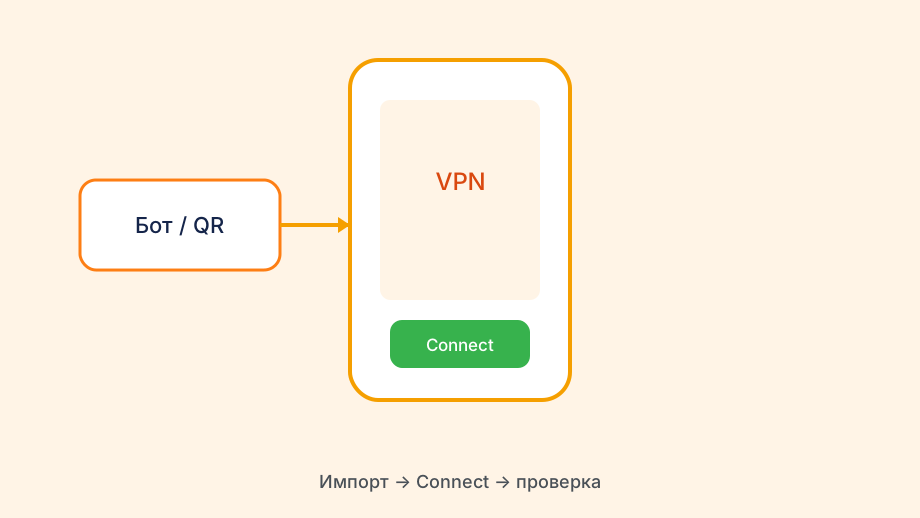
Выберите сервер с минимальной задержкой и нажмите Connect на главном экране. Hiddify запросит права администратора для установки TUN-адаптера. Разрешите. Через 5–10 секунд статус изменится на «Подключено» и в трее появится зелёная иконка.
Проверка: откройте в браузере 2ip.ru. Адрес должен измениться на IP VPN-сервера. Если IP не изменился — проверьте, не переключился ли браузер на прокси автоматически минуя TUN. В этом случае обновите страницу или проверьте настройки прокси браузера.
После импорта на Windows 11 проверьте, что служба «WinTUN» в диспетчере устройств без жёлтого треугольника — повреждённый драйвер даёт Connect без смены IP. Переустановка Hiddify с галочкой «Remove old drivers» в uninstaller решает проблему за одну итерацию.
Настройки для комфортной работы
Автозапуск: в Settings → General включите «Start on boot». Hiddify будет запускаться автоматически при входе в Windows. Для автоматического подключения к последнему серверу включите также «Auto connect on startup».
Минимизация в трей: включите «Close to tray» в настройках — при нажатии X приложение не закрывается, а сворачивается в системный трей. Это позволяет VPN работать в фоне без видимого окна. Иконка в трее показывает статус: зелёная — подключено, красная — отключено.
Режим системного прокси vs TUN: TUN перехватывает весь трафик (рекомендуется для большинства пользователей). Системный прокси работает только с браузерами и приложениями, уважающими системные настройки прокси. Для разработки часто удобнее системный прокси — он позволяет гибче управлять маршрутизацией.
Раздельная маршрутизация в Hiddify: перейдите в Routing → добавьте домены или IP в правило Direct. Например, добавьте IP российских сервисов (Яндекс, Сбер, ВКонтакте) в Direct — они будут работать быстрее без VPN. Остальной трафик идёт через сервер Happ.

Типичные проблемы на Windows
Ошибка «Failed to create tun adapter»: Hiddify не может создать виртуальный сетевой адаптер. Причины: недостаточно прав (запустите от администратора), конфликт с другим VPN (Cisco AnyConnect, корпоративный VPN), устаревшие драйверы WinTUN. Скачайте актуальный WinTUN с wintun.net и установите вручную.
Отсутствие интернета при активном VPN: Hiddify подключён, но браузер не загружает сайты. Проверьте: не установлен ли вручную прокси в настройках браузера (он переопределяет TUN). В Chrome: Настройки → Прокси-сервер → должно быть «Без прокси». Очистите кеш DNS командой ipconfig /flushdns в командной строке.
Медленное соединение: скорость через VPN значительно ниже прямого подключения. Причины: перегруженный сервер, далёкий сервер (высокий пинг), слабый процессор. Попробуйте другой сервер с меньшей задержкой. Смените протокол с VLESS на Trojan или Shadowsocks — иногда это улучшает скорость в конкретных сетях.
Антивирус блокирует Hiddify: Windows Defender или сторонний антивирус может помещать файлы Hiddify или xray-core в карантин. Добавьте папку установки Hiddify (C:\Program Files\Hiddify) в исключения антивируса. Код Hiddify открытый, он не содержит вредоносного ПО.
Игровые лаунчеры (Steam, Epic) иногда игнорируют TUN и идут напрямую — добавьте *.steampowered.com в правило Proxy или запускайте лаунчер через прокси-обёртку Proxifier. Альтернатива: split tunnel с Direct для игровых CDN в РФ и Proxy только для заблокированных магазинов; так загрузка игр не замедляется, а заблокированные страницы открываются.