
На два устройства: практический гайд по Happ
Использование Happ на двух устройствах — самый распространённый сценарий: телефон всегда с VPN, ноутбук тоже защищён. Это работает из коробки для большинства тарифов, и на vpnmobile.biz мы разберём, как настроить оба устройства быстро и без проблем.
Совместимые комбинации устройств
Happ работает на Android, iOS, Windows, macOS, Linux и Android TV. Любая комбинация из двух платформ поддерживается одним ключом: iPhone + ноутбук Windows, два Android-телефона, Android + iPad — всё это возможно при условии, что тариф разрешает 2+ одновременных сессии.
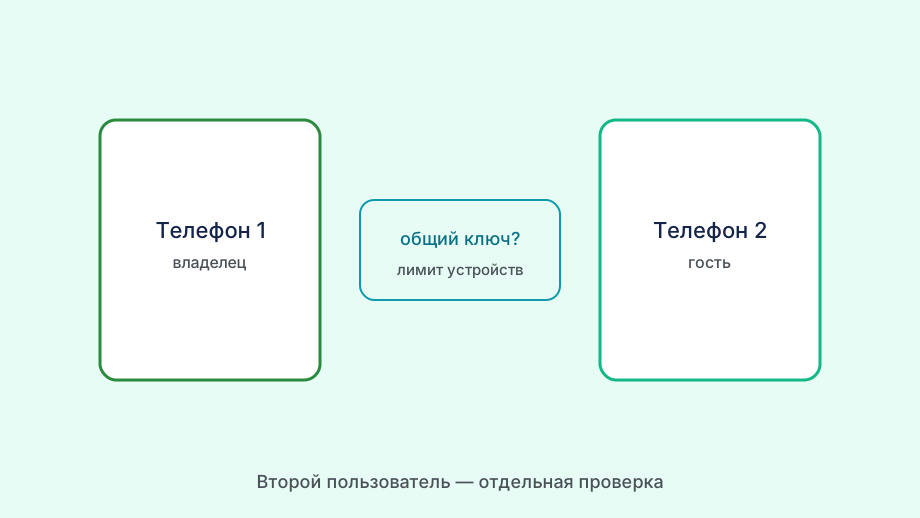
Проверьте лимит перед настройкой: в Telegram-боте Happ запросите /status или /profile. Базовые тарифы обычно позволяют 3–5 одновременных подключений, поэтому два устройства — это стандартная конфигурация без доплат.
Если используете публичный ключ с vpnmobile.biz — лимит определяется условиями конкретного ключа. Для личного использования на двух устройствах публичных ключей обычно достаточно; при использовании пятью и более людьми одновременно могут быть конфликты сессий.
Синхронизация серверов: оба устройства используют одну подписку, поэтому список серверов у них одинаковый. При обновлении подписки оба получат актуальный список автоматически (если настроено автообновление). Выбранный сервер на каждом устройстве независим — у вас могут быть разные серверы на телефоне и ноутбуке.
Детский планшет и ваш телефон с одним ключом — рабочая схема при тарифе от 3 сессий. На детском устройстве включите только нужные приложения через per-app VPN, чтобы YouTube Kids шёл через Happ, а школьный портал — напрямую без лишнего трафика через зарубежный сервер.
Перенос профиля на второе устройство
Самый быстрый способ: QR-код. На первом устройстве в Hiddify → раздел профилей → «Поделиться» → «QR-код». На втором устройстве Hiddify → «+» → «Сканировать QR». Весь процесс занимает 20–30 секунд, ошибки при вводе исключены.
Через мессенджер: скопируйте URL подписки на первом устройстве (Поделиться → Копировать ссылку), отправьте себе в Telegram или другой мессенджер. На втором устройстве откройте сообщение, скопируйте ссылку, в Hiddify нажмите «+» → «Из буфера обмена» или «Вставить URL».
Через электронную почту: для передачи ключа между разными платформами (Android → Windows) удобнее Email: отправьте себе ссылку с телефона, откройте письмо на компьютере, скопируйте URL, вставьте в Hiddify Desktop. Метод надёжен даже при плохом Bluetooth и разных мессенджерах.
Не передавайте ключ через публичные каналы, публичные чаты или сохраняйте в облачных заметках с открытым доступом — ключ это ваш личный пропуск. Любой, кто его получит, сможет использовать ваш VPN, занимая слоты сессий.
Настройка Android + Windows
На телефоне Android: установите Hiddify из Play Market, добавьте профиль, настройте автоподключение. Рекомендованный сервер — с задержкой до 100 мс для комфортного использования мобильных приложений.
На Windows: установите Hiddify Desktop. После импорта профиля в разделе Settings включите «Run on startup» для автозапуска при входе в систему. Настройте TUN-режим для перехвата всего трафика или оставьте системный прокси, если нужна раздельная маршрутизация.
Для Windows также рекомендуется включить Kill Switch: Settings → Kill Switch → Enable. При обрыве VPN-соединения весь трафик блокируется, пока туннель не восстановится. Это предотвращает случайное «просачивание» реального IP через Windows-приложения.
Синхронизируйте выбор сервера: если оба устройства используются в одном местоположении, выбирайте один и тот же сервер для предсказуемого поведения. При работе с онлайн-сервисами, привязанными к геолокации, разные серверы на телефоне и ноутбуке могут вызвать неожиданные проблемы с авторизацией.
Настройка двух Android-устройств
Установите Hiddify на оба телефона. Добавьте профиль на первый телефон, затем поделитесь через QR со вторым. Оба устройства теперь имеют одинаковый список серверов. На каждом устройстве можно выбрать разный сервер — это не влияет на другое устройство.
Если второй телефон — это телефон члена семьи, который не разбирается в настройках: выберите сервер с хорошей задержкой, включите автоподключение, и объясните только кнопку Connect/Disconnect. Hiddify интуитивно прост для базового использования.
Периодически синхронизируйте подписки: на обоих телефонах обновляйте профиль одновременно. Это можно автоматизировать: установите интервал автообновления 12 часов на обоих. Тогда оба устройства всегда будут иметь одинаковый актуальный список серверов.
Перед деталями имеет смысл освежить Master VPN proxy скачать на vpnmobile.biz — дальше только нюансы вашей ситуации.
Если один телефон — запасной или используется редко: отключайте VPN на нём, когда он не нужен. Неактивное подключение занимает слот сессии, если туннель установлен. В Hiddify видно статус в главном меню — «Connected» или «Disconnected».
На Windows 11 с Wi-Fi 6E и Ethernet одновременно Hiddify может выбрать не тот интерфейс для исходящего трафика VPN — в Settings → Network выберите приоритетный адаптер или отключите неиспользуемый. Симптом: Connect успешен, но задержка 300+ мс при хорошем домашнем канале; после фикса приоритета пинг совпадает с тестом на телефоне в той же сети.
Решение проблем при использовании двух устройств
Проблема: одно из устройств не может подключиться, хотя на другом всё работает. Причина скорее всего в лимите сессий. Проверьте в боте активные подключения: если уже 3 (лимит), отключите лишнее устройство.
Проблема: подписка обновилась на одном устройстве, но не на другом. Серверы различаются. Решение: принудительно обновите профиль на втором устройстве вручную. Если автообновление не работает — проверьте настройки интервала и разрешения на фоновую работу Hiddify.
Проблема: разный IP на двух устройствах при подключении к одному серверу. Это нормально в определённых конфигурациях — сервер может выдавать разные выходные IP из пула. Если нужен одинаковый IP на обоих устройствах — уточните у провайдера ключа, есть ли серверы с фиксированным выходным IP.
Проблема: второе устройство работает медленнее первого при одинаковых серверах. Проверьте: нет ли других VPN-приложений или антивирусов на медленном устройстве, которые создают конфликты. Проверьте версию Hiddify — обновитесь до актуальной. На старых устройствах скорость через VPN объективно ниже из-за более медленного CPU для шифрования.
Если телефон и ноутбук в разных сетях (LTE vs домашний Wi-Fi), один сервер Happ может давать разную задержку — это нормально. Для синхронного видеозвонка выберите сервер с низким пингом на обоих устройствах отдельно; совпадение внешнего IP не обязательно, если сервис не привязан к геолокации.