
Как добавить устройства в Happ
Один ключ Happ можно использовать на нескольких устройствах одновременно — это одно из главных удобств сервиса. Телефон, планшет, ноутбук и телевизор могут работать через один и тот же профиль. На vpnmobile.biz мы разбираем, как это сделать быстро и без ошибок на каждой платформе.
Как работают лимиты устройств в Happ
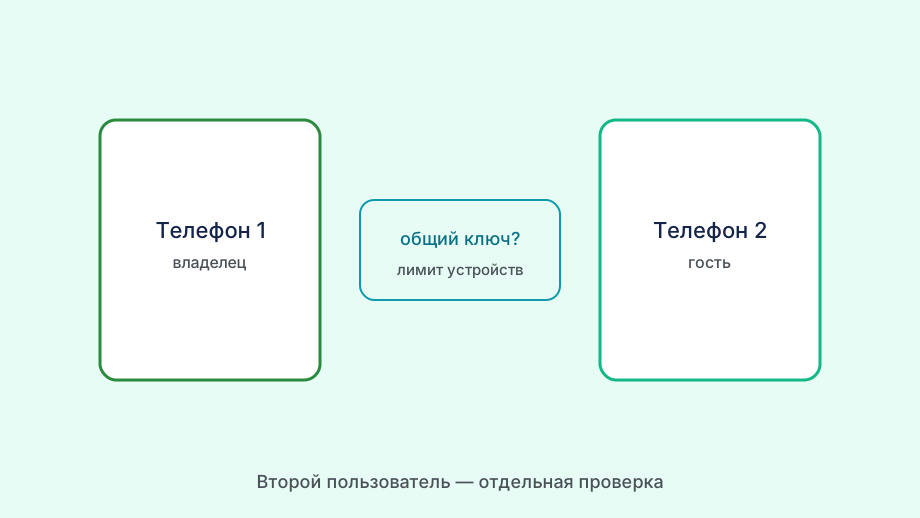
В Happ ограничение задаётся не по количеству устройств, а по числу одновременных сессий. Одна сессия — это одно активное VPN-соединение в конкретный момент. Лимит зависит от тарифа: базовые ключи обычно поддерживают 3–5 одновременных подключений.
Если лимит 3 и все три устройства подключены одновременно, попытка подключить четвёртое приведёт к отклонению — сервер не пропустит новую сессию. Решение: одно из устройств нужно отключить вручную, либо повысить тариф до тарифа с большим лимитом.
Одновременно — ключевое слово. Если вы утром подключаетесь с телефона, днём с ноутбука, вечером с планшета — всё в разное время, без пересечений — лимит сессий не превышается при тарифе даже в 1 сессию. Проблемы начинаются только при одновременной работе.
Посмотреть лимит можно в Telegram-боте Happ: команда /profile или /status покажет текущую подписку, количество разрешённых сессий и количество активных на данный момент. Если бот не поддерживает эту команду — лимит в 3–5 сессий является стандартом для большинства публичных ключей.
Добавление устройства Android
Установите Hiddify из Google Play или APK с GitHub. На первом устройстве откройте приложение → зайдите в раздел профилей → нажмите «Поделиться» или «Share» → выберите «QR-код». Телефон отобразит QR-код с URL подписки.
На втором устройстве Android откройте Hiddify → «+» → «Сканировать QR». Направьте камеру на QR первого телефона. Профиль добавится автоматически — нажмите «Обновить» для загрузки серверов и «Подключить». Вся процедура занимает 30 секунд.
Если QR недоступен — скопируйте URL подписки на первом устройстве (кнопка «Копировать ссылку» или «Share link») и отправьте его себе в мессенджер. На втором устройстве откройте Hiddify → «+» → «Вставить из буфера» или «Import from URL».
После добавления профиля не забудьте настроить автоподключение на новом устройстве. В Hiddify → Настройки → Autostart. Иначе после перезагрузки VPN не запустится автоматически и придётся каждый раз открывать приложение вручную.
Для Chromebook и Linux-ноутбука без Hiddify в магазине приложений импортируйте ту же подписку в Clash Verge или v2rayA — ключ универсален. На ChromeOS через Linux-контейнер Crostini поднимите sing-box и настройте прокси 127.0.0.1:7890 для браузера Chrome; полный TUN в Crostini недоступен, но браузерный трафик покрывается.

Добавление устройства iOS
На iPhone установите Hiddify из App Store. Если недоступен — альтернативы: Shadowrocket или Streisand. Перенесите URL подписки через мессенджер (Telegram, WhatsApp, почта). На iPhone в Hiddify: «+» → «Import from URL» → вставьте ссылку.
При первом подключении iOS запросит разрешение на создание VPN-конфигурации. Нажмите «Разрешить» и подтвердите Face ID или паролем. Без этого шага подключение невозможно — это требование Apple, не Happ.
Для удобства добавьте виджет Hiddify на экран быстрого доступа iPhone: долгое нажатие на экране → «Редактировать» → добавьте виджет Hiddify. Включение и отключение VPN займёт одно нажатие без открытия приложения.
Ограничение iOS: нельзя одновременно использовать два разных VPN-профиля. Если на iPhone уже настроен корпоративный VPN, Happ не сможет работать одновременно. Решение: переключайтесь между профилями вручную или используйте раздельную маршрутизацию в корпоративном VPN.
На iPad с cellular и Wi-Fi одновременно Hiddify может показывать два активных интерфейса — это не две сессии на сервере, а один туннель с переключением маршрута. Если бот Happ считает две сессии, проверьте, не открыт ли профиль параллельно на iPhone и iPad с одним Apple ID через Handoff: иногда оба устройства держат Connect одновременно после синхронизации.
Добавление Windows и Smart TV
На Windows установите Hiddify Desktop. Откройте приложение → вкладка «Profiles» → нажмите «Import» → вставьте URL подписки. После импорта нажмите «Update» для загрузки серверов. Нажмите «Connect» на главном экране. Hiddify запросит права администратора для TUN-режима — разрешите.
Если предпочитаете более лёгкое приложение — используйте Clash Verge Rev. Установите с GitHub → «Profiles» → «Import» → вставьте URL. Clash Verge не требует прав администратора в режиме системного прокси и работает быстрее на слабых ноутбуках.
Для Android TV: установите Hiddify из Play Market (если доступен) или через USB APK. Перенесите QR-код профиля с телефона: в Hiddify на телефоне → Поделиться → QR. На ТВ откройте Hiddify → «Добавить» → «QR» и направьте камеру телевизора или приставки на QR.
Для Samsung Smart TV (Tizen) и LG WebOS прямой установки VPN-клиента нет. Альтернатива: настройте VPN на роутере — тогда все устройства в сети, включая телевизор, автоматически работают через Happ без установки приложений. Это требует роутера с поддержкой OpenWRT или Padavan.
Apple Watch не получает отдельный VPN от iPhone автоматически — только трафик телефона идёт через Happ. Если нужен VPN на iPad без телефона рядом, импортируйте профиль напрямую; Handoff не синхронизирует состояние Connect между устройствами, только ключ.
Что делать при превышении лимита устройств
Симптом превышения лимита: подключение устанавливается, но сразу обрывается или сервер отвечает кодом ошибки. Некоторые серверы явно сообщают «Too many connections», другие просто отклоняют соединение без пояснений.
Решение первое: проверьте через бот Happ активные сессии и отключите ненужные. Если устройство используется редко — удалите профиль с него, освободив слот. Повторное добавление при необходимости займёт 2 минуты.
Решение второе: повысьте тариф. В боте Happ выберите план с большим числом одновременных подключений. Разница в стоимости между тарифом на 3 и 10 устройств обычно небольшая, а удобство значительно выше.
Решение третье: организуйте VPN-роутер. Один слот на сервере занимает роутер, но VPN раздаётся всем устройствам в локальной сети — телефону, ноутбуку, телевизору. С точки зрения сервера это одно подключение, независимо от количества устройств за роутером.
VPN-роутер на OpenWRT с одним профилем Happ экономит слоты: телевизор, консоль и гостевой ноутбук получают туннель без импорта ключа на каждое устройство. В passwall2 укажите URL подписки с vpnmobile.biz, включите «Skip proxy for mainland» для российских CDN — банковские приложения на телефонах в той же сети останутся на прямом маршруте, если настроите split на роутере.